
如何在小狐狸钱包中添加马蹄链图片:详细教程
引言
随着数字货币的发展,越来越多的人开始使用各种加密钱包来管理他们的资产。小狐狸钱包(MetaMask)作为一个广泛使用的加密货币钱包,受到了许多用户的青睐。在用小狐狸钱包进行交易、投资时,许多用户会希望能够将不同的数字资产标记出来,以便于分类和管理。其中,添加马蹄链(MATIC)的图片就是一个常见的需求。
本文将介绍如何在小狐狸钱包中添加马蹄链的图片,并围绕这一主题解答一些常见问题,帮助用户更便捷地使用小狐狸钱包。
一、小狐狸钱包简介
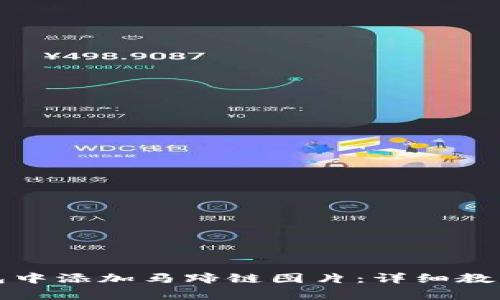
小狐狸钱包是一个去中心化的加密货币钱包,主要用于以太坊及其兼容链的管理。用户可以通过小狐狸钱包方便地进行以下操作:
- 存储和管理以太坊及其他 ERC-20 代币。
- 与去中心化应用(DApps)进行交互。
- 参与去中心化金融(DeFi)项目等。
小狐狸钱包不仅支持多种代币的存储,还具备用户友好的界面,非常适合新手用户上手使用。
二、为何在小狐狸钱包中添加马蹄链图片
在小狐狸钱包中添加马蹄链图片,主要是为了助于用户在管理数字资产时可以一目了然。通过图像的帮助,用户能够更快速地辨识不同的代币和资产,有效提升了用户体验。
三、在小狐狸钱包中添加马蹄链图片的步骤
接下来,我们将详细介绍如何在小狐狸钱包中添加马蹄链的图片,分为以下几个步骤:
1. 准备马蹄链图片
首先,您需要一张马蹄链的图片,确保其来自可靠的来源并符合您钱包的视觉要求。建议使用JPEG或PNG格式的图片,图像大小应适中,以便良好的显示效果。
2. 下载并安装小狐狸钱包
如果您还没有安装小狐狸钱包,需要先从官网或浏览器扩展商店下载并安装该钱包。安装完成后,按照提示创建或导入您的钱包。
3. 打开小狐狸钱包
安装完成并打开小狐狸钱包,登录您的账户。在主界面中,您将看到已有的资产和代币。
4. 添加新资产或者选择已有资产
如果您希望为新的马蹄链资产添加图片,请点击“添加资产”。在弹出的页面中,输入马蹄链的合约地址,并确认您希望将其添加到钱包。否则,您可以直接选择已存在的马蹄链。
5. 修改资产图片
选中马蹄链资产后,找到“资产设置”或“编辑”选项。点击后,选择上传您事先准备好的马蹄链图片。
确保您选择的图片符合钱包的要求,然后保存设置。
6. 确认更改
最后,返回主界面,查看马蹄链资产是否已经成功更新为新图片。若显示正常,即表示您已成功添加马蹄链的图片。
四、常见问题解答
1. 为什么我的马蹄链图片未能显示?
在上传马蹄链图片后,有时候你可能会发现图片未能正确显示。这可能由于以下几个原因造成:
- 图片格式不兼容:确保你的图片是JPEG或PNG格式,且未损坏。
- 文件大小过大:某些钱包对上传的图片有大小限制,建议控制在1MB以内。
- 缓存有时候浏览器会缓存显示内容,尝试清理缓存后重启钱包可能会解决问题。
如果以上法则都未能解决,建议查阅小狐狸钱包的官方支持或社区寻求帮助。
2. 小狐狸钱包支持哪些图片格式?
小狐狸钱包在上传资产图片时,通常支持JPEG和PNG格式。这两个格式因其较好的压缩效果与清晰度,被广泛用于图像显示。
为了确保您选择的图片能够在钱包中正常显示,建议您尽量遵循以下几点:
- 确保导入的图片为常见的格式,比如PNG或JPEG。
- 尽量使用相对小的文件尺寸,以提高加载速度。
- 避免使用水印或版权受限的图片,建议使用经过授权的图像。
3. 我能否在小狐狸钱包中自定义多个资产的图片?
是的,小狐狸钱包允许用户为每个添加的资产自定义图片。因此,如果您在钱包中管理多个代币,可以为每个代币选择不同的图片。这样可以帮助您更轻松地区分不同的资产,提高管理效率。
在更改或添加资产时请遵循上述图片添加的步骤,确保每个资产的图片都得到及时更新。
4. 如果我不想显示马蹄链的图片,如何删除它?
如果您决定不再需要马蹄链的自定义图片,您可以按照以下步骤进行删除:
1. 进入资产编辑界面
在小狐狸钱包中找到已添加的马蹄链资产,点击进入其详细信息界面。
2. 找到图片设置
在资产的设置中,寻找修改或删除图片的选项。
3. 删除或还原图片
选择删除功能,或直接更换为另一张图片。保存设置以确认更改。
结尾
随着越来越多的人进入加密货币世界,使用这样的工具来管理和组织数字资产,显得尤为重要。通过本文的指南,相信您已经掌握了在小狐狸钱包中添加及管理马蹄链图片的方法。如果在使用过程中有任何疑问,随时可以参考相关的支持文档或寻求社区的帮助。